選品資料維護
◆ 編輯已建立的商品資料
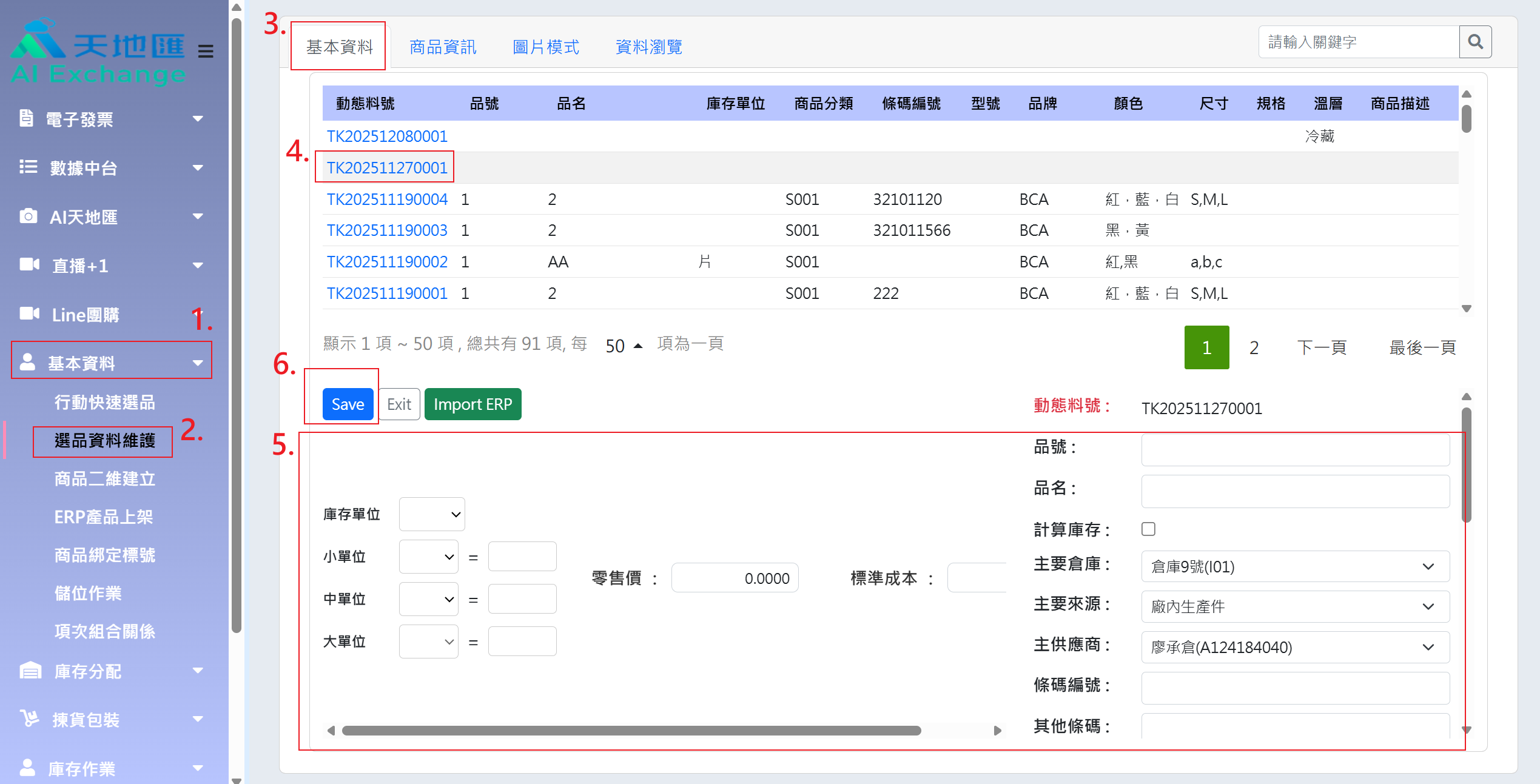
| 操作步驟 |
1. 點選基本資料
2. 點選選品資料維護
3. 點選基本資料
4. 點選要修改商品的動態料號(藍色字)
5. 修改商品資料
6. 點擊Save
◆ 將已建立的商品資料匯入ERP
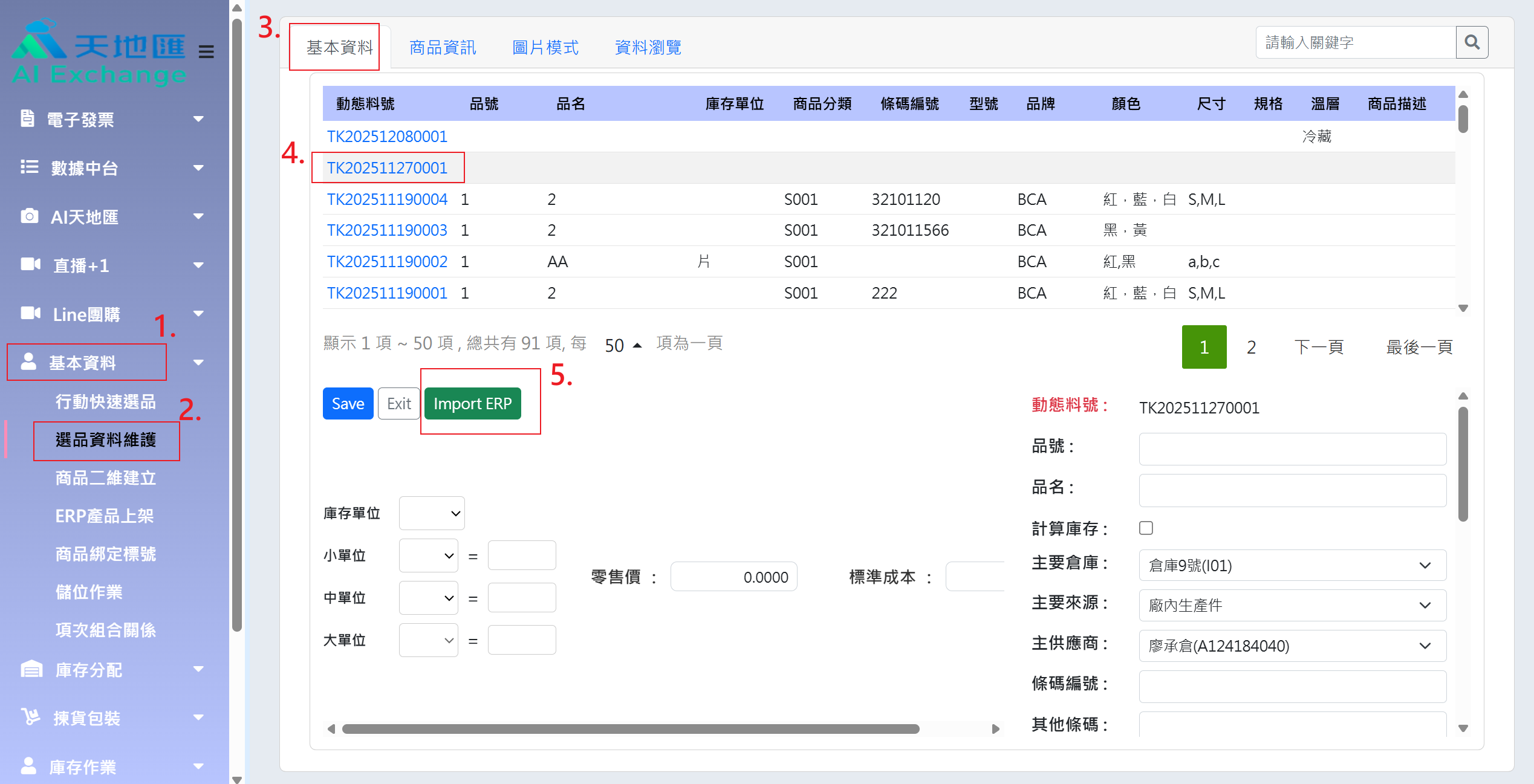
| 操作步驟 |
1. 點選基本資料
2. 點選選品資料維護
3. 點選基本資料
4. 點選要匯入ERP的商品動態料號(藍色字)
5. 點擊Import ERP
◆ 設定商品營養標示
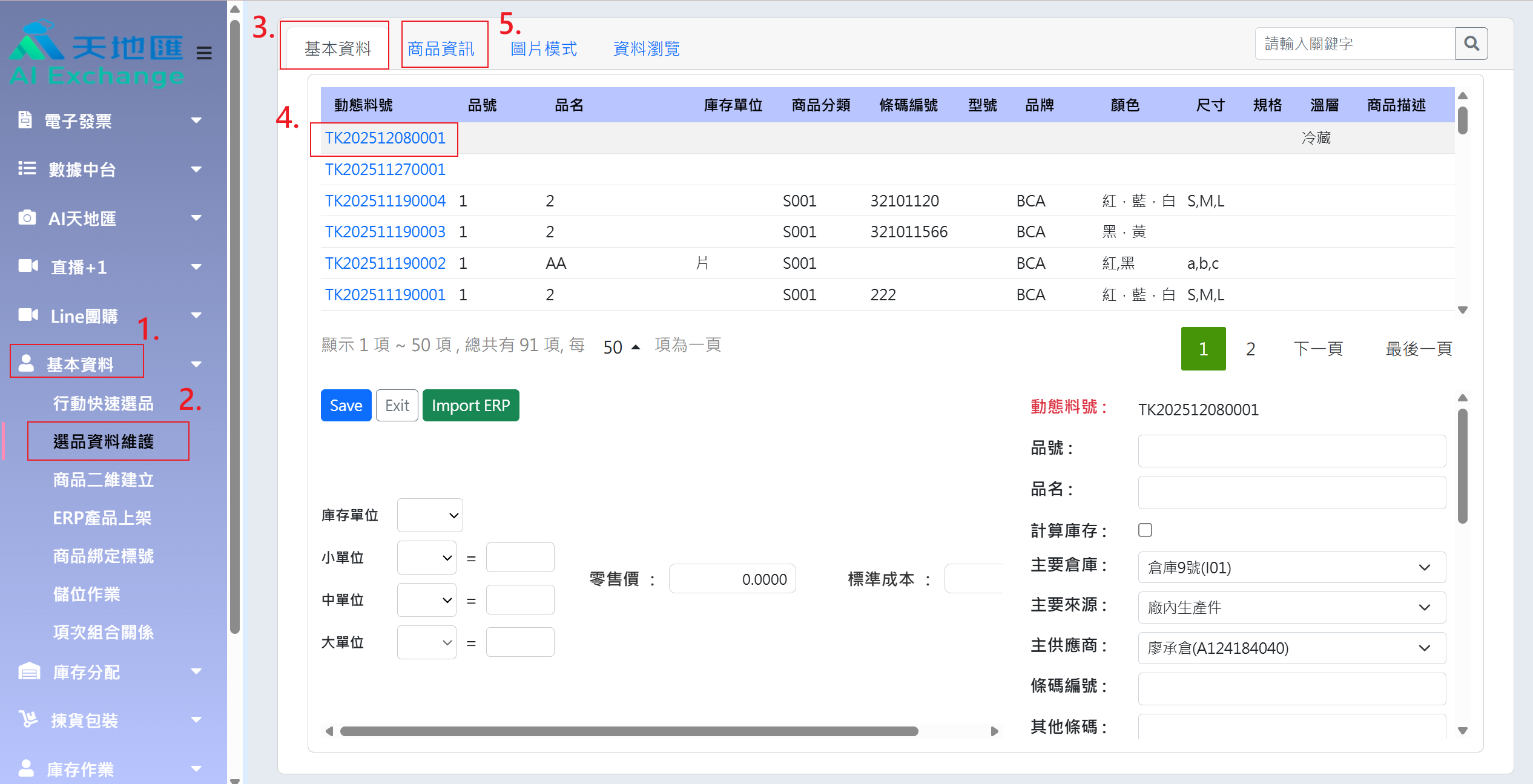
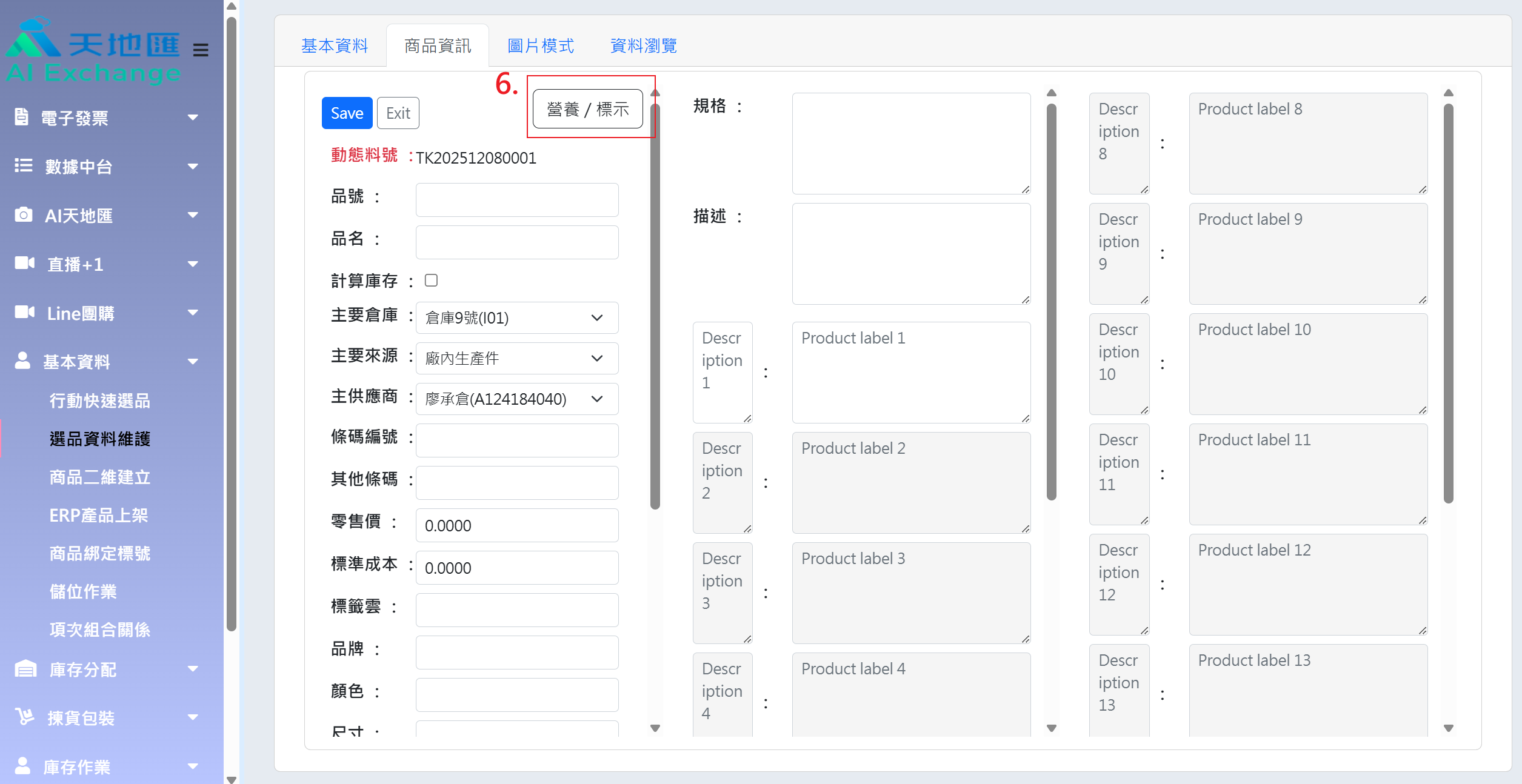
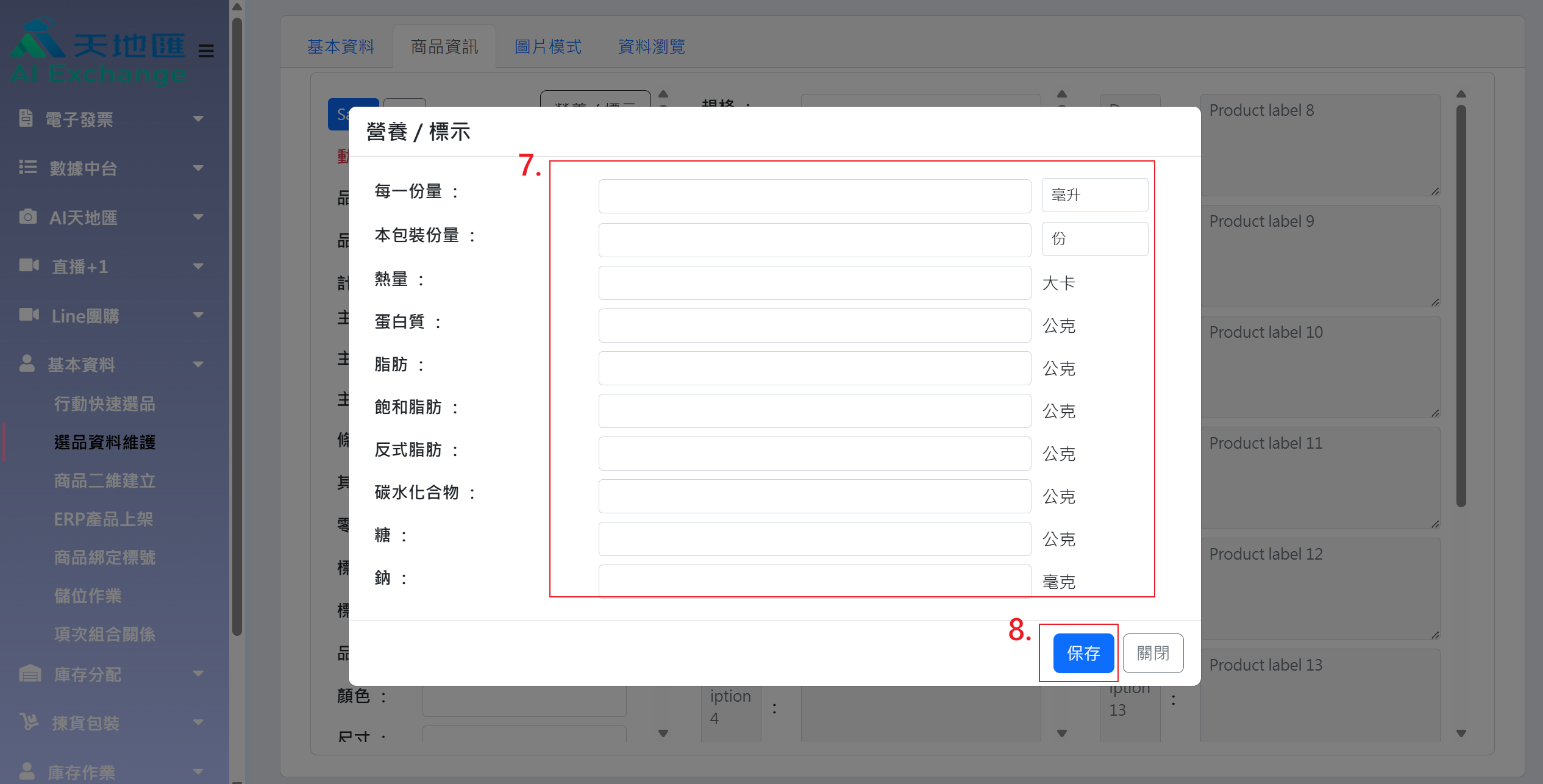
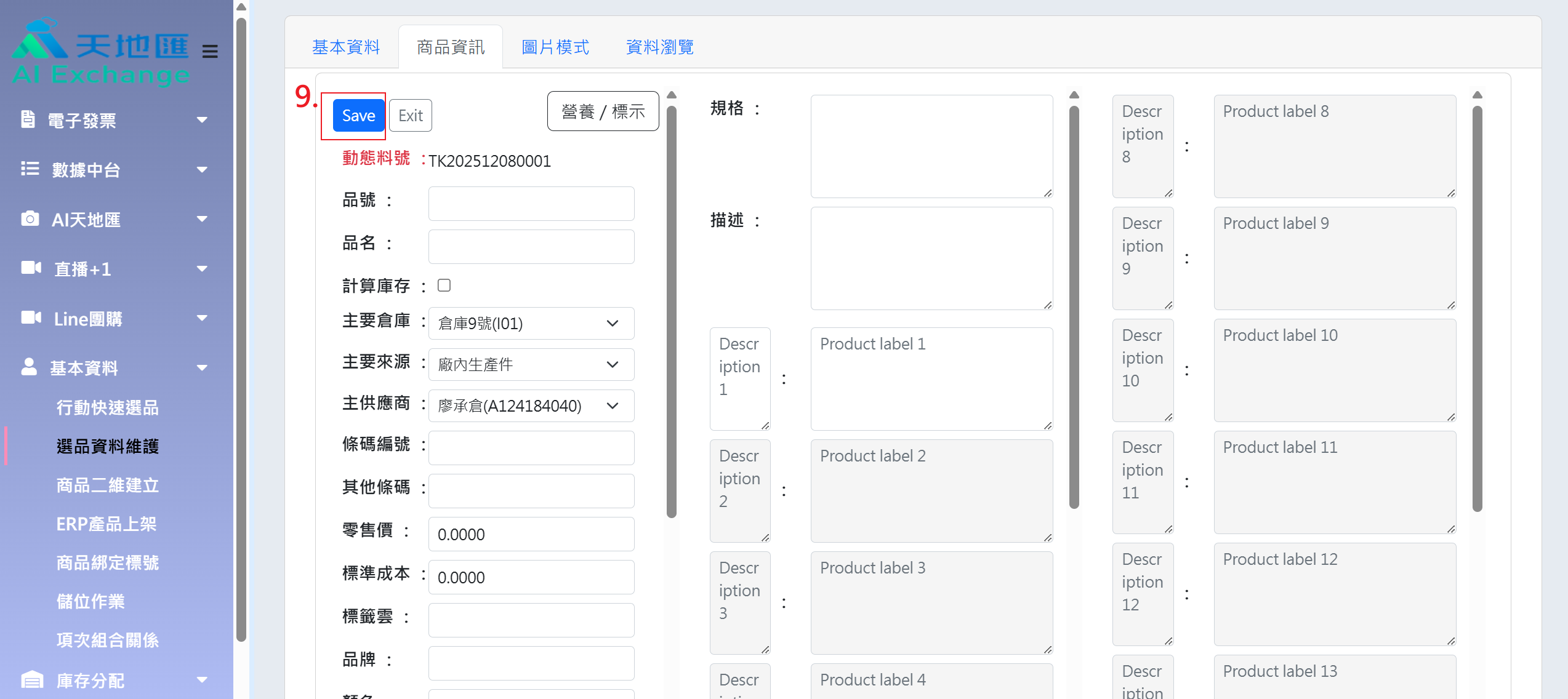
| 操作步驟 |
1. 點選基本資料
2. 點選選品資料維護
3. 點選基本資料
4. 點選要編輯的動態料號(藍色字)
5. 點選商品資訊
6. 點擊營養/標示
7. 輸入營養標示資訊
8. 點擊保存
9. 點擊Save
◆ 編輯已建立的商品圖片資料
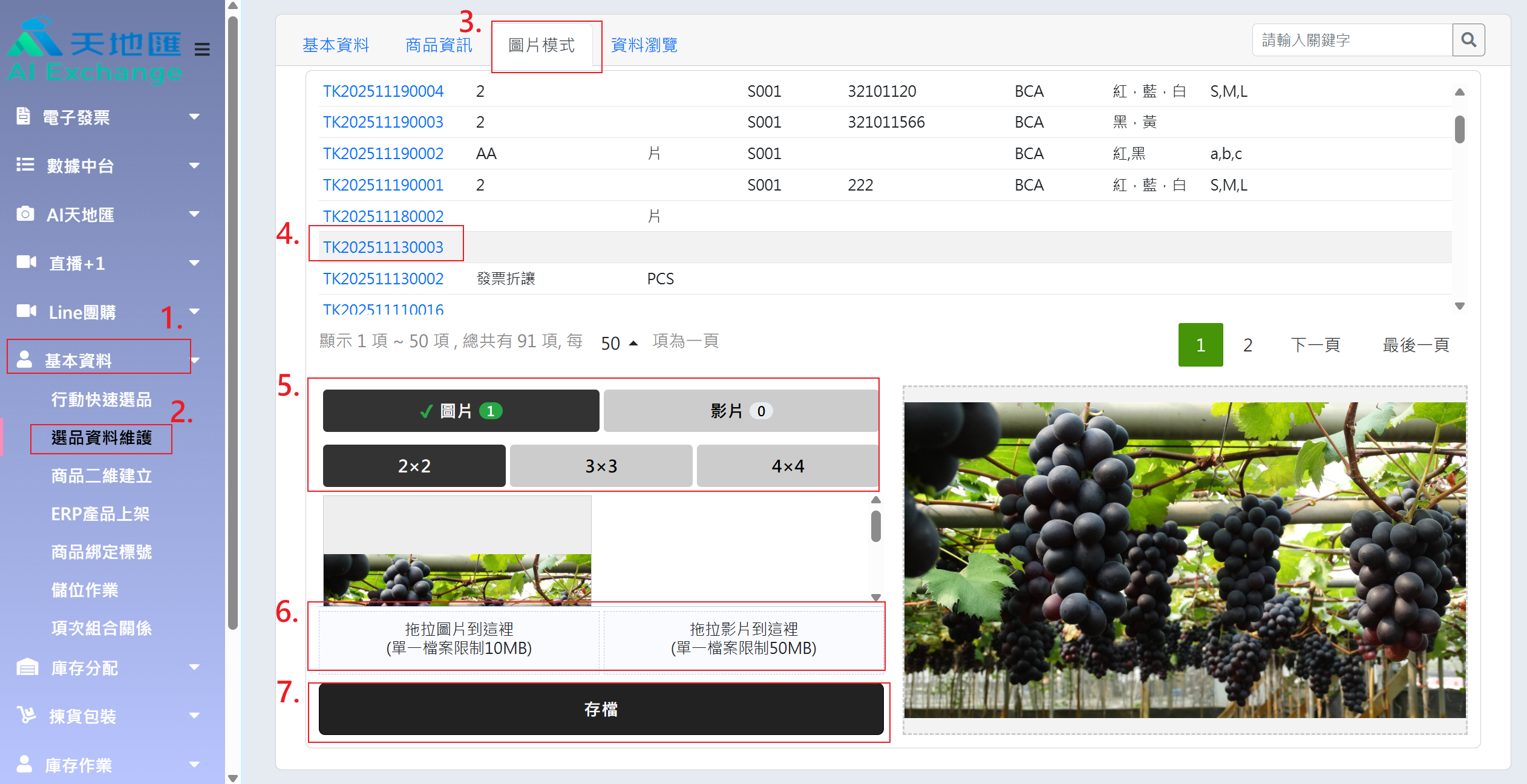
| 操作步驟 |
1. 點選基本資料
2. 點選選品資料維護
3. 點選圖片模式
4. 點選要編輯的動態料號(藍色字)
5. 點選圖片或影片及尺寸(2x2、3x3、4x4)
6. 點選要上傳框選擇檔案或直接將檔案拖拉至框內
7. 點擊存檔